Shadowrocket 正規ダウンロード
App Store · 有料アプリApp StoreでダウンロードShadowrocketはApp Storeのみで販売されており、買い切り方式です。購入前にストアアカウント、デベロッパ、アプリIDを確認してください。接続には、利用者自身が用意したサブスクリプションまたはサーバー情報が別途必要です。
- デベロッパ:Shadow Launch Technology Limited
- アプリID
932747118 - $2.99の買い切り
- iPhone・iPadに対応
米国ストアでの参考価格です。実際の価格、システム要件、購入対象範囲はApp Storeの表示をご確認ください。
ストアとApple IDの地域
中国本土のApp Storeでは配信されていません。App Storeに表示されるアプリは、ストアでの購入に使うApple IDの国または地域によって決まり、デバイスの現在地、システムの表示言語、Webページの言語とは関係ありません。検索結果が表示されない場合は、まずアカウントの地域を確認し、入力した名称やネットワークの読み込み状況も確認してください。名称が似ているアプリを検索結果だけで選ばないようにしましょう。
このページのボタンはShadowrocketの米国ストア製品ページを開きます。リンク内のusはWebページのストア地域を示すもので、Apple IDの国や地域を自動で変更するものではありません。ブラウザで製品情報を表示できても、購入に使うアカウントで入手できるとは限りません。最終的な判断は、デバイスのApp Storeに表示される購入案内に従ってください。
アカウントの地域を確認する手順
- デバイスの「設定」を開き、上部にあるApple IDのアカウント画面に進みます。
- 「メディアと購入」を選択し、「アカウントを表示」を開いて、システムの案内に従って認証します。
- 「国または地域」を開いて現在の地域を確認します。変更する場合は、ここから「国または地域を変更」に進みます。
システムの表示文言は、OSによって多少異なる場合があります。確認するのは「メディアと購入」に使われているストアアカウントです。iCloud用とストア購入用でアカウントが異なることがあるため、購入履歴を確認するときは後者を参照してください。「設定」トップに表示されるアカウント名だけで、購入時のアカウントだと判断しないようにしましょう。
国または地域の変更には、残高、有効なサブスクリプション、ファミリー共有のメンバー資格、支払い方法などの条件が影響する場合があります。該当画面に進み、システムに表示される要件を確認して対応してください。変更できるかどうかは、アカウントの状態とAppleの手続きによって異なります。条件を満たしていないと表示された場合は、支払いを繰り返したり地域を何度も切り替えたりせず、該当する項目を先に解決してください。
デベロッパ、アイコン、アプリID
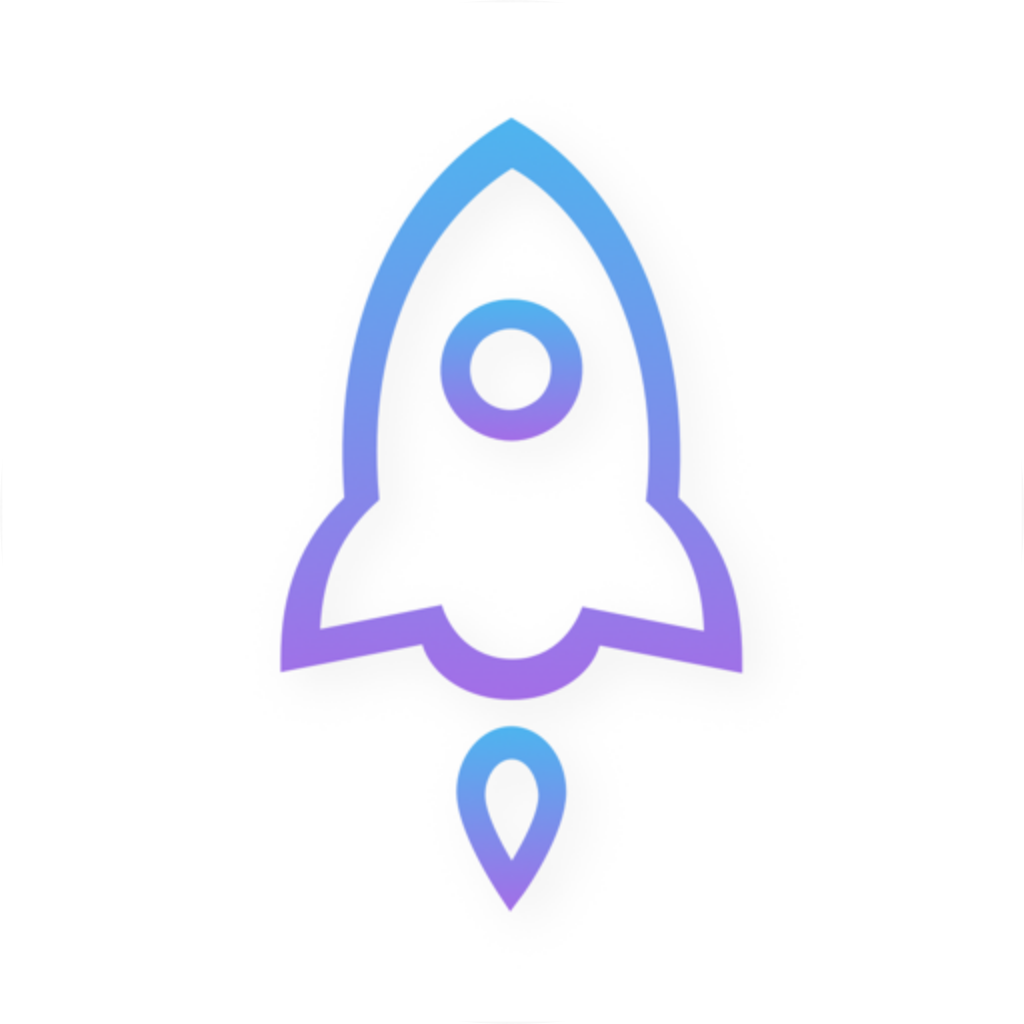
検索結果は候補を見つけるためのものです。購入を判断する際は製品ページを確認してください。Shadowrocketの名称、公式アイコン、デベロッパ、アプリIDが一致しているか確認します。同名や類似名のアプリは、タイトルだけでは正規品と判断できません。
- デベロッパ
- Shadow Launch Technology Limited
- アプリID
932747118- 製品ページの識別情報
id932747118
類似アプリにご注意ください。名称やアイコンが似ていること、検索結果の上位に表示されることだけでは、正規品の確認になりません。デベロッパ名またはアプリIDが一致しない場合は購入を中止し、このページの製品リンクから確認し直してください。
製品ページで確認する項目
まずアプリ名の横にある公式アイコンを確認し、白地に青紫の縁取りがあるロケットを目印にしてください。次に製品情報でデベロッパの正式名称を確認します。一部の単語だけで判断しないでください。最後に製品ページのURLを確認し、末尾にid932747118が含まれていることを確認します。アイコンは見分ける手がかりになりますが、類似アプリを判別するにはデベロッパ名とアプリIDも重要です。
確認の際は、アプリの紹介ページ、検索結果の表示、実際の購入ページを区別してください。検索結果に戻った後、別の製品ページを開いてしまった場合は、改めて確認しましょう。ストアの地域によって価格の通貨表示が変わることがあり、画面のスクリーンショットもアプリの更新に伴って変更される場合があります。価格表示やスクリーンショットの見た目だけでアプリを特定しないでください。
インストール後の公式画面
以下はApp Storeの公式スクリーンショットで、HomeとAdd Serverの画面を掲載しています。画面上の位置を確認するためのものであり、アプリが接続済みであることや、購入後にサーバー情報が自動入力されることを示すものではありません。インストール後の項目数、入力欄、画面レイアウトの一部は、利用者の設定やアプリの現在の画面によって異なります。実際のデバイスの表示を確認してください。
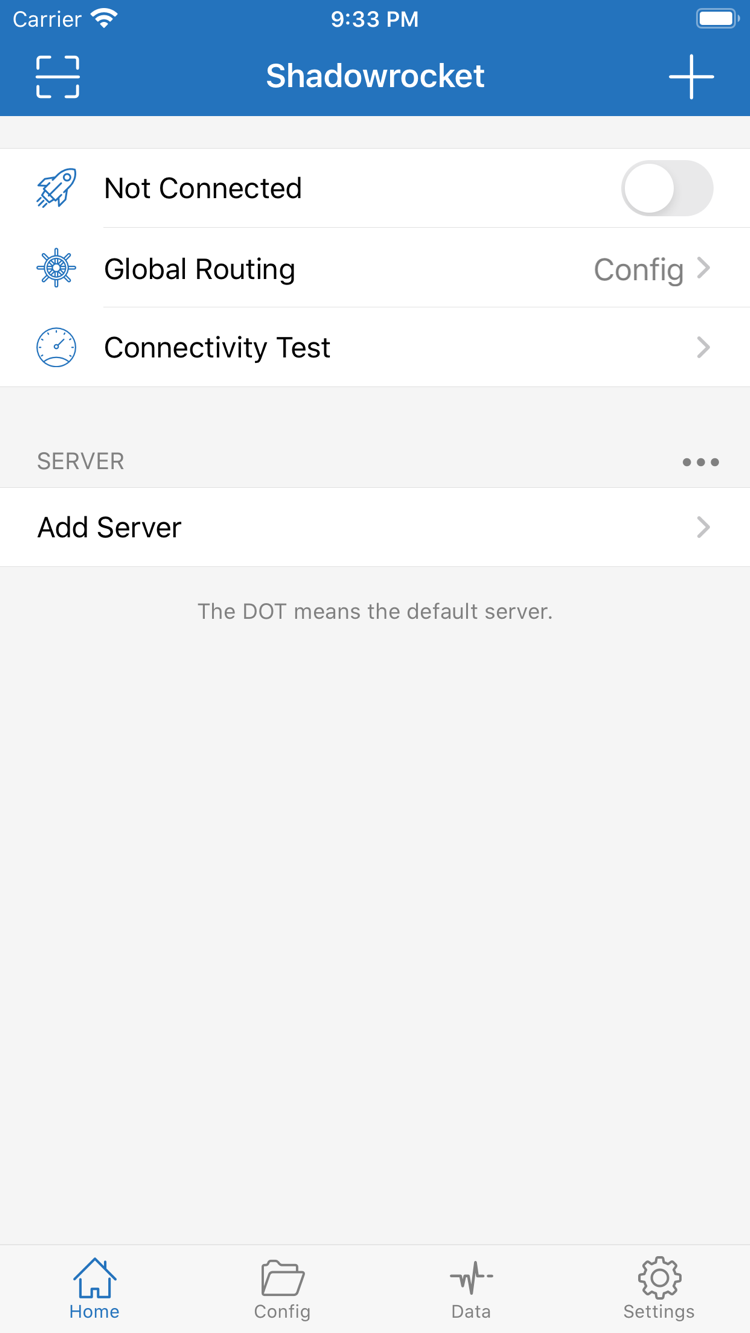
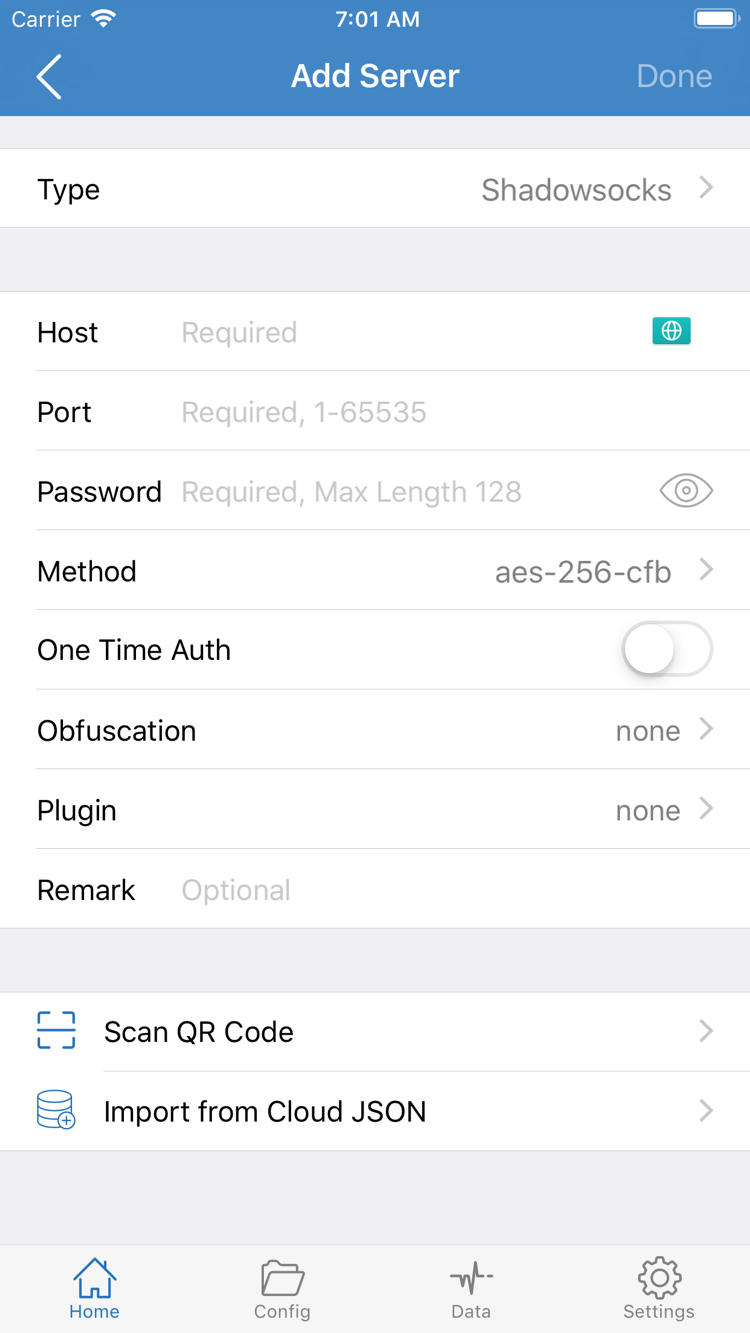
スクリーンショット内の英語表記は、公式ガイドでも原文のまま掲載しています。画面と照らし合わせて操作できます。接続設定は使い方ガイドをご覧ください。
購入・インストールと初回起動
iPhoneでこのページのApp Storeボタンを開き、製品情報を確認してから互換性と価格を確認してください。システム要件はApp Storeの表示に従ってください。購入に使うアカウントを確認したら、システムの案内に従って支払いを認証し、インストールが完了するまで待ちます。製品ページに雲の再ダウンロードアイコンが表示される場合は、購入済みかどうかを先に確認してください。
インストール後にShadowrocketを開き、Homeが正常に表示されることを確認してください。初回利用時にサービス情報を追加していない場合、SERVERグループに接続可能な項目がないことがあります。これは設定がまだ完了していない状態であり、購入に失敗したことを示すものではありません。アプリの入手とサーバー情報の読み込みは、別々に行う必要があります。
サブスクリプションを利用中の場合は、契約先から対応する情報を取得し、ガイドに従って読み込んでください。サーバーのパラメータをお持ちの場合は、Add Serverで適切なTypeを選び、アドレス、ポート、認証情報を確認しながら入力します。ストアの支払い情報、Apple IDのパスワード、デバイスのパスコードをサーバーの入力欄に記入しないでください。アプリの購入情報は接続認証情報ではありません。
初回接続時のシステム許可
初めて接続を有効にすると、VPN構成の追加をシステムから求められる場合があります。これはアプリが該当するネットワーク接続を行うために必要なデバイス上の許可であり、アプリを再購入するものではありません。インストールしたShadowrocketから表示された確認画面であることを確かめ、システムの案内に従って許可してください。いったん拒否した場合は、アプリに戻って接続を再度開始し、表示される案内に従ってください。
インストールが完了したことは、アプリを開けるかどうかで確認できます。接続には、有効なサービス情報、適切なGlobal Routingの設定、必要なシステム許可が必要です。HomeにNot Connectedと表示されている場合は未接続を意味し、アプリが未購入ということではありません。情報を読み込んだ後、Connectivity Testと実際のアクセス結果で接続を確認してください。アカウントの支払い問題とネットワーク設定の問題を混同しないようにしましょう。
iPadで購入済みアプリをインストールする
ShadowrocketはiPhoneとiPadの両方に対応しています。同じApple IDで購入済みの場合、対応するiPadのApp Storeで購入履歴から再ダウンロードできます。画面サイズが違うからといって、別の同名アプリを探す必要はありません。購入対象範囲とシステム要件はApp Storeの表示をご確認ください。始める前に、iPadの「メディアと購入」で購入時と同じアカウントが使われていることを確認してください。
iPadでは表示領域が広いため、リストや詳細画面の配置がiPhoneと異なる場合があります。縦向きと横向きでもレイアウトが変わることがあります。操作する場所を探すときは、Home、Config、Settings、Add Serverなどの画面上の表記を目印にしてください。スクリーンショットの端からボタンまでの距離だけで場所を判断しないようにしましょう。入力欄の意味と必要なサーバー情報は、引き続き一つずつ確認してください。
アプリを入手しても、別のデバイスにローカル設定が移行されるわけではありません。iPadで開いたときに以前の項目が表示されない場合は、再購入するのではなく、利用中のサブスクリプションや設定を読み込んだか確認してください。設定を移行する際は、認証情報が含まれる可能性に留意し、自分が管理するデバイスと保存先の間だけで取り扱ってください。
Mac、Apple TV、Apple Vision
同じApp Store製品ページの互換性欄に、Mac、Apple TV、Apple Visionが記載されています。これらのデバイスで使う場合は、対象デバイスで製品ページを開き、互換性と購入状況を確認してからApp Storeの案内に従ってください。ユニバーサル購入への対応、具体的なシステムバージョンの要件、対象デバイスの範囲は、すべてApp Storeの表示をご確認ください。
これらのデバイスでもShadowrocketはApp Storeから入手します。デバイスによって入力方法や画面レイアウトが異なる場合があります。このページのiPhone・iPad向け手順は、購入、正規品の確認、再ダウンロードの流れを理解するためのものです。スクリーンショット内のボタン位置を他のデバイスにそのまま当てはめないでください。
購入済み項目からアプリを再ダウンロード
iPhoneの買い替え、iPadの追加、アプリ削除後の再インストールでは、まず元のアカウントの購入履歴を確認してください。購入履歴はデバイスではなく、支払いに使ったApple IDに紐づいています。購入時のアカウントでShadowrocketを見つければ、通常は再購入せずに再ダウンロードできます。価格が表示される場合は、次に進む前にアカウントと購入履歴を確認してください。
- App Storeを開き、右上のアカウント画面に進んで、ストアで使用中のApple IDを確認します。
- 「購入済み」を開いてShadowrocketを探します。システムによっては「アプリ」と表示される場合があるため、その場合は個人用のアプリ一覧に進んでください。
- アプリ名とデベロッパが一致していることを確認し、再ダウンロードの雲アイコンをタップして、インストール完了まで待ちます。
- アプリを開き、利用中のサブスクリプション、サーバー情報、または以前に安全に保存した設定を読み込み、接続に必要な許可を確認します。
購入済み一覧にアプリが見つからない場合は、別の購入アカウントを使っていないか、購入項目を非表示にしていないか、アカウントの地域が購入時から変わっていないか確認してください。購入履歴からアプリ名と支払いに使ったアカウントを特定できます。地域の変更は、ストアでの表示や再ダウンロードの条件に影響する場合があります。具体的な案内はApp Storeの現在の表示をご確認ください。
ファミリー共有が利用できるかどうかは、App Storeの製品ページとファミリー購入の設定で確認してください。個人の購入履歴が、すべてのアカウントでの再ダウンロードを保証するわけではありません。再ダウンロードの確認のために、デバイスのすべてのクラウドアカウントからサインアウトする必要もありません。まず「メディアと購入」に使われているアカウントを確認すると、購入履歴の問題を特定しやすくなります。
設定を復元したら、情報がまだ有効か確認してからGlobal Routingを確認してください。設定したルールで振り分ける場合はConfigを使います。ProxyとDirectは役割が異なり、購入履歴を復元するためのモードではありません。読み込みと確認の詳しい手順はShadowrocketの使い方ガイドをご覧ください。
買い切りと接続サービスの費用
Shadowrocketは有料の商用アプリで、買い切り方式のため、アプリの利用料に月額料金はかかりません。米国ストアでの参考価格は$2.99です。各ストアでは現地通貨で表示されます。価格、請求額、購入対象範囲はApp Storeの表示をご確認ください。支払い時はシステムの購入画面を確認し、このページの参考価格を実際の請求額として扱わないでください。
アプリの買い切り ≠ 接続サービスのプラン。購入で得られるのはアプリの利用権であり、接続可能なサーバーやサブスクリプションが自動的に用意されるわけではありません。このサイトはShadowrocketの公式ガイドです。ノードやサブスクリプションの提供・販売は行わず、サービスの入手先も推奨していません。接続手順は、利用者自身がサブスクリプションまたはサーバー情報を用意していることを前提に、読み込み、設定、確認方法を説明しています。
そのため、支払いが完了していても接続できない場合、アプリの購入に問題があるとは限りません。まず有効な情報を読み込んでいるか確認し、プロトコルの種類、認証パラメータ、サービスの状態、ルーティング設定を確認してください。App Storeで支払いエラー、購入未完了、入手不可が表示される場合は、購入手順を優先して確認してください。
アプリのアップデートとサブスクリプションの更新は別
アプリ本体はApp Storeからアップデートします。デバイスの自動アップデート設定を利用するか、ストアのアカウント画面で利用可能なアップデートを確認してください。サブスクリプションの更新は、クライアントが利用中のサービス情報を再読み込みする操作です。この2つは別の操作です。サブスクリプションの内容が変わっても、アプリを再購入する必要があるとは限りません。また、アプリをアップデートしてもサービス情報が更新されるわけではありません。
今後の費用を確認する際は、App Storeでのアプリ購入と、利用中の接続サービスの契約を分けて確認してください。サービスの期限切れやパラメータの無効化は、契約先から受け取った情報を確認します。デバイスの互換性や購入状況の変更は、App Storeの製品ページとアカウントの案内を確認してください。費用の対象ごとに確認すれば、重複購入や誤ったトラブル対処を避けられます。
ダウンロード・再ダウンロードのよくある質問
ストアでの表示、購入資格、デバイスへのインストール、接続設定を区別し、それぞれ該当する項目を確認してください。
App StoreでShadowrocketが見つからないのはなぜですか?
中国本土のApp Storeでは配信されていません。表示されるストアはApple IDの国または地域によって決まります。「設定」の「メディアと購入」でアカウントの地域をご確認ください。リンク内のusは、アカウントの地域を自動で変更するものではありません。
製品ページが表示されるのに、ダウンロードできないのはなぜですか?
システムの案内に従って、ストアの地域、支払い状況、デバイスの互換性、空き容量、ネットワーク接続を順に確認してください。Web上で製品ページが開けても、現在のアカウントで購入できるとは限りません。システム要件はApp Storeの表示をご確認ください。
iPhoneを買い替えた場合、もう一度支払う必要はありますか?
購入時と同じApple IDを使い、App Storeのアカウントから購入済み項目を開いてShadowrocketを再ダウンロードしてください。通常、再購入は不要です。アプリの再ダウンロードと設定の復元は別の操作です。インストール後、利用中のサブスクリプションまたはサーバー情報を読み込んでください。
同じApple IDで購入した場合、iPadにもインストールできますか?
iPhoneとiPadの両方に対応しています。同じApple IDで購入済みであれば、対応するiPadに再ダウンロードできます。購入対象範囲とシステム要件はApp Storeの表示をご確認ください。
Mac、Apple TV、Apple Visionにもインストールできますか?
同じApp Store製品ページの互換性欄に、Mac、Apple TV、Apple Visionが記載されています。利用するデバイスで製品ページを確認してください。システム要件とユニバーサル購入への対応状況はApp Storeの表示に従い、入手はApp Storeから行ってください。
インストール後の画面が英語です。操作方法を確認できますか?
公式ガイドではHome、Add Server、Config、Global Routingなどの画面上の表記をそのまま掲載しています。ページのスクリーンショットや手順と照らし合わせてください。まず画面と項目名を確認し、利用中のサービス情報を入力します。画面の言語が異なるだけで再購入する必要はありません。