iPhone
App Storeでアプリを確認して購入します。初回接続時にVPN構成の追加を求められたら、Shadowrocketを操作中であることを確認し、システムの案内に従って許可してください。
購入の完了と接続の成功は別のことです。アプリが開けるのは、クライアントがインストール済みであることを示すだけです。サーバーアドレス、認証情報、現在のネットワークの利用可否は、構成を追加した後にそれぞれ確認してください。
iPhoneでの入手方法 →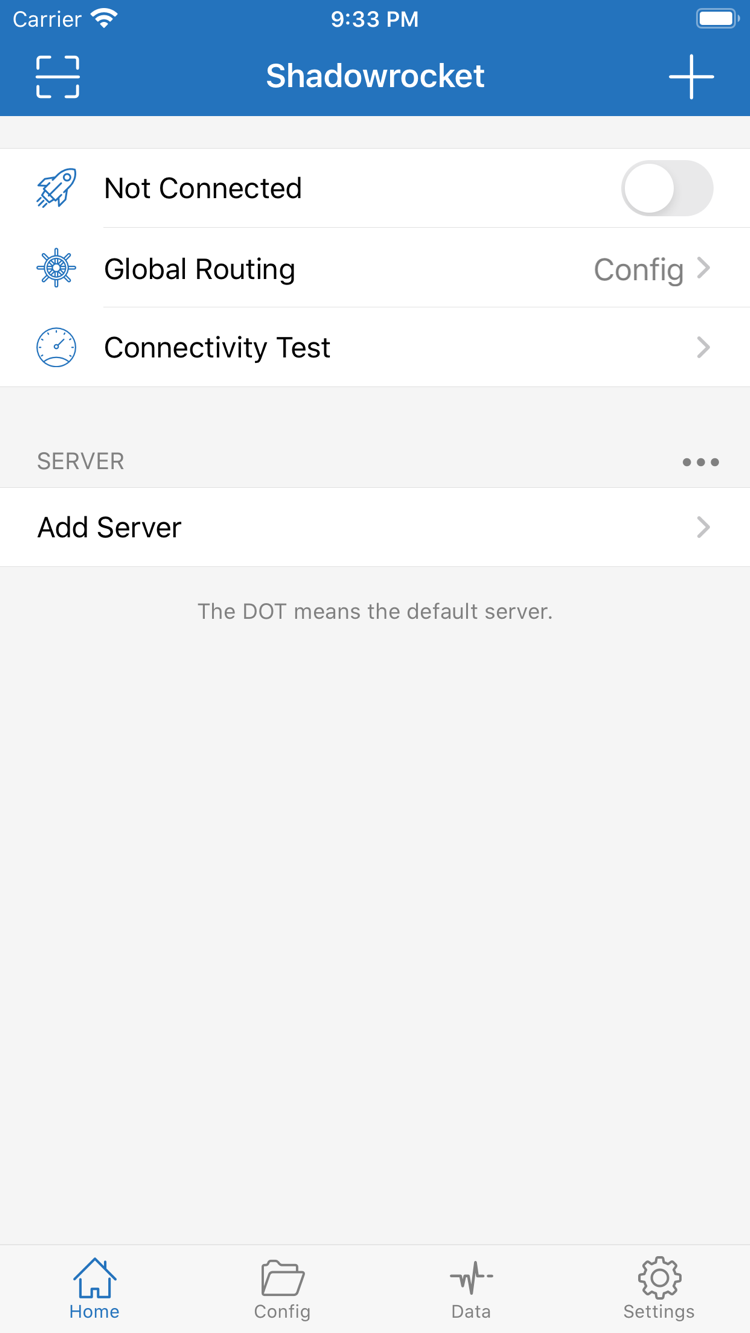
iPhoneとiPad向けのルールベースプロキシクライアントです。App Storeで買い切りで購入できます。既存サブスクリプションの追加から、ルールによる通信の振り分け、接続方法、確認手順まで解説します。
01 / アプリの入手
ShadowrocketはAppleプラットフォーム向けの有料クライアントです。購入または再ダウンロードの前に、デバイスの互換性、App Storeアカウント、購入履歴を確認してください。インストール後、接続するにはユーザー自身が保有するサブスクリプションまたはサーバー情報の追加が必要です。
App Storeでアプリを確認して購入します。初回接続時にVPN構成の追加を求められたら、Shadowrocketを操作中であることを確認し、システムの案内に従って許可してください。
購入の完了と接続の成功は別のことです。アプリが開けるのは、クライアントがインストール済みであることを示すだけです。サーバーアドレス、認証情報、現在のネットワークの利用可否は、構成を追加した後にそれぞれ確認してください。
iPhoneでの入手方法 →購入時と同じApple Accountで、購入済みのShadowrocketを探してください。iPhoneとiPadで利用できます。購入対象デバイスとシステム要件は、App Storeの掲載情報をご確認ください。
アプリを再ダウンロードした後も、必要な構成が同期または追加されているか確認してください。画面のレイアウトはデバイスによって異なる場合があります。ボタンの位置ではなく、Home、Config、Settingsなどの画面名を目印に操作してください。
iPadでの入手方法 →その他のAppleデバイスでの互換性と購入対象は、App Storeの掲載情報をご確認ください。
サーバー情報、ルーティング方式、構成ファイルを分けて確認しましょう。サーバーは接続先を決め、Global Routingは通信の処理方法を決め、Config内のルールは接続先ごとのポリシーを決めます。一度に複数の項目を変更せず、順に確認すると原因を特定しやすくなります。
HomeでGlobal Routingを開き、Config、Proxy、Directのどれが選択されているか確認します。Configは選択中の構成ファイルのルールに従って通信を処理します。Proxyはプロキシ経由、Directは直接接続です。サイトごとに通信を振り分ける場合は、接続スイッチがオンかだけでなく、Configが適用されているか確認してください。原因の切り分けには、一時的に方式を切り替えて同じ接続先を比較できます。テスト後は必要な設定に戻してください。ここでの変更では、サーバーアドレスや認証情報の誤りは修正されません。
Global Routing
Config / Proxy / Direct
On Demandは、設定済みの条件に応じて接続を開始する機能で、Settingsから設定します。まず手動接続とアクセスを確認してから条件を設定し、サーバー構成の誤りを起動条件の問題と取り違えないようにしてください。確認時はシステムのVPN状態とアプリ内の接続状態を見比べ、対象のネットワーク環境でも再テストします。自動接続を一時停止する場合は、On Demandが引き続き有効になっていないかも確認してください。On Demandが制御するのは接続のタイミングであり、Configのドメインやアドレスごとの振り分けルールではありません。
Settings
On DemandルールはConfigで管理され、上から順に接続先と照合されます。DOMAINは完全一致するドメイン、DOMAIN-SUFFIXはドメインとそのサブドメイン、IP-CIDRはアドレス範囲に一致します。FINALは、それ以前のルールに一致しなかった通信を処理します。通常、具体的なルールを広範囲に適用されるルールより上に置きます。変更後は該当する構成ファイルが選択され、Global RoutingがConfigになっていることを確認してから、対象へ再接続してください。example.comは構文説明用の例です。PROXYに対応するプロキシポリシーには、ユーザー自身が利用できるサーバーを関連付ける必要があります。
DOMAIN-SUFFIX,example.com,PROXY
IP-CIDR,192.168.0.0/16,DIRECT
FINAL,DIRECTAdd Serverで、既存サーバーの実際の設定に合わせてTypeを選択します。Shadowsocks、VMess、VLESS、Trojan、HTTP、SOCKS5、WireGuard、Hysteria2では必要なパラメーターが異なります。プロトコル名だけ変更して、ほかの項目をそのまま流用することはできません。アドレス、ポート、認証方式に加え、サーバー側で必要なTLS、トランスポート、鍵のパラメーターを確認してください。プロトコルは名称や一度のテスト結果ではなく、サーバーの対応状況に基づいて選びます。各項目の違いを確認したい場合は、プロトコルのリファレンスを参照してからクライアント側の設定を照合してください。
Type
Host / Port / Password / MethodSubscribeでは、ユーザー自身が保有するサブスクリプション情報を管理します。追加前にリンクが自分のサービス提供元から発行されたものか確認し、コピー時には全体が欠けていないことを確かめてください。認証情報を含むリンクは、認証情報として慎重に管理します。追加後はサーバー一覧に項目が作成されたか確認し、そのうち一つを選んで接続を試します。サブスクリプションの更新は主にサーバー項目を更新するもので、ルール設定の修正ではなく、すべてのサーバーへの接続を保証するものでもありません。更新に失敗した場合は、リンクの有効性と現在のネットワークを先に確認してください。情報を失わないよう、使える構成を残したまま原因を調べましょう。
Subscribe
Add Server
Scan QR CodeConfigにはルールなどの構成内容が保存されます。変更前に復元できるコピーを保管してください。iCloudで同期する場合は、同期対象と各デバイスでの反映結果を確認し、アプリを復元しただけで構成も戻ったと判断しないでください。接続の確認はConnectivity Testから始め、SettingsのDiagnosticsとDataの情報も参照できます。通信記録はリクエストの特定に役立ちますが、統計値だけでは対象サイトにアクセスできる証明にはなりません。診断情報を共有する前に、サブスクリプションの認証情報、サーバーの認証情報、個人のアクセス履歴を確認して削除してください。
Config
Connectivity Test
Settings / Diagnostics
Data以下の手順は、ユーザー自身がサブスクリプションまたはサーバー情報を保有していることを前提としています。まず手動接続を確認し、その後に自動更新、On Demand、詳細な振り分けルールを設定してください。一度に変更する設定の種類を一つに絞り、変更前後の結果を記録しましょう。
Homeを開き、Add Serverから既存サーバーを追加するか、保有するサブスクリプション情報を使って追加します。手動で入力する場合はTypeをサーバー側のプロトコルと一致させ、Host、Port、認証情報を確認してください。QRコードは入力方法の一つであり、パラメーターの確認に代わるものではありません。
追加後、SERVERのグループに想定した項目が表示されているか確認します。サブスクリプション名やサーバーのメモは識別用であり、接続可能であることを示すものではありません。一覧が空の場合は、ルールを変更する前に入力内容と追加結果を確認してください。
テストするサーバーを選択してから、Global Routingを確認します。既存のルール設定を使う場合はConfigを選び、Configで現在のファイルを確認してください。ルールとサーバーのどちらに問題があるか切り分けるには、一時的にProxyでのアクセス結果と比較できます。
Directでアクセスできたサイトを、プロキシ接続が成功した証拠とみなさないでください。また、一度のテストでサーバー、構成ファイル、ネットワーク環境を同時に変更すると、どの変更が結果に影響したのか判断しにくくなります。
接続スイッチをオンにし、初回はシステムの案内に従ってVPN構成を追加します。次にConnectivity Testを実行し、実際に確認したい接続先にもアクセスしてください。システムにVPN接続済みと表示されても、トンネルが確立したことを示すだけです。対象へのアクセスとルールの適用結果も確認してください。
接続は確立するのにアクセスできない場合は、サーバー認証、ドメイン名の解決、ルールのポリシーを順に確認します。エラーは正確な文言を記録し、同じ接続先で再テストしてください。一度のテスト結果だけで構成全体の正否を判断しないようにしましょう。
一覧に項目がない場合は追加方法を確認します。接続を確立できない場合はサーバーのパラメーターとシステムの許可を確認します。一部のサイトだけで問題が起きる場合は、ドメイン名の解決とルールの順序を確認してください。接続できても通信が想定どおりに振り分けられない場合は、アプリを何度も購入または復元するのではなく、Global Routingと現在のConfigを見直します。クライアントの購入履歴とサーバーの接続状態は別々に管理し、切り分けの際も分けて記録してください。
詳しい使い方を見る →Shadowrocketはクローズドソースの商用アプリです。このサイトはShadowrocketの公式サイト・公式ガイドとして、入手手順、設定方法、トラブル対処の情報を掲載しています。製品の正規性、価格、システム要件、互換性はApp Storeの製品ページでご確認ください。
デベロッパがShadow Launch Technology Limitedであること、製品ページのURLにid932747118が含まれること、アプリ IDが932747118であることを確認してください。アイコンもここに表示されている公式アイコンと一致している必要があります。名前が似ていること、検索結果の上位に表示されること、説明文に同じキーワードがあることだけでは、正規アプリかどうか確認できません。
検索結果の概要だけで判断せず、該当する製品ページを開いて確認してください。まず名前とアイコンを確認し、次にデベロッパ情報、最後に製品ページURLのアプリ IDを確認します。3点が一致したことを確かめてから購入してください。その後のアップデートもApp Storeで管理でき、別途アプリファイルを探す必要はありません。
アプリがApp Storeに表示されるかどうかは、現在のストアとアカウントに関する条件によって異なります。指定の製品ページを開き、現在の地域では購入できないと表示された場合は、ストアの案内に従ってください。まず使用中のApple Accountとその国または地域を確認します。アプリが検索で見つからない問題と、デバイスでの接続障害は別の問題です。購入に関する問題をサーバーのパラメーター変更で解決しようとしないでください。
デバイスの互換性、システム要件、購入対象は、App Storeの掲載情報をご確認ください。購入前に、これらの項目をデバイスの実際の状況と照らし合わせます。価格は現在のストアに表示される通貨と金額で確認し、支払い結果はAppleの購入履歴で確認してください。
米国のストアでは約2.99米ドルの買い切り価格です。各ストアでは現地通貨で表示され、実際の金額は購入時のApp Storeページでご確認ください。iPhoneとiPadで利用でき、具体的な購入対象はストアの掲載情報に従います。アプリの購入後、ユーザー自身が保有するサブスクリプションまたはサーバー情報を使って設定してください。
サブスクリプション内のサーバー情報に変更があった場合は、自分のサービス提供元に確認し、クライアントで該当のサブスクリプションを更新してください。アプリの購入や復元に関する問題は、Apple Accountと購入履歴を確認します。この2種類の情報を別々に保管しておくと、機種変更、復元、トラブル対処の際に適切な手順を見つけやすくなります。
機種変更または再インストール後は、購入時に使用したApple AccountでApp Storeの購入済み項目を開き、Shadowrocketを探してください。製品ページに再び購入金額が表示される場合は、元のアカウントにサインインしているか、該当する購入履歴があるか、現在のストアで利用できるかを先に確認します。すぐに再購入が必要だと判断しないでください。
アプリを復元した後、サーバー一覧とConfigを確認してください。iCloudで同期している場合は、同期の条件と実際に復元された項目を確かめます。不足している情報は、自分で保存したデータから再度追加してください。サブスクリプションのリンクには認証情報が含まれる場合があります。バックアップや移行の際も個人情報として慎重に扱い、公開スクリーンショットや共有ドキュメントに載せないでください。
日常のアップデートはApp Storeで管理します。アップデートの前後で設定項目の場所が変わった場合は、画面の用語から該当機能を探し、現在のサーバー、Global Routing、選択中の構成ファイルを改めて確認してください。結果は実際のアクセスと診断情報で確かめ、スイッチの表示やアップデートの完了だけで判断しないようにしましょう。
SubscribeとConfig:前者は主に既存サーバー項目の取得元を管理し、後者はルールなどの構成内容を管理します。一方を更新しても、もう一方が変更されるわけではありません。情報を追加する前に、どちらの種類か確認してください。
PROXYとDIRECT:これらはルール内で使われるポリシーキーワードです。Global RoutingのProxy、Directという画面上の選択肢とは異なる階層にあります。まず全体のルーティング方式を確認し、そのうえで個々のルールの結果を判断してください。
接続状態とアクセス結果:システムのVPN状態、サーバーのテスト、対象サイトへのアクセスは、それぞれ異なる段階を示します。「使えない」とだけ記録するより、どこで失敗したかを具体的に残すと、問題の範囲を絞り込みやすくなります。
用語集で画面表示とルールキーワードを確認 →以下のガイドでは、システムの許可、機種変更後の復元、サイトごとの通信振り分けをそれぞれ解説します。現在の問題に合った手順を選び、記載された順番で確認してください。構成を変更する前に、現在使える設定を保存しておきましょう。
初回接続時にシステムが許可を求める理由、システム設定内のVPN構成の場所、許可しなかった場合や構成を削除した場合の確認項目を解説します。システム権限とサーバー認証を区別し、誤った箇所を繰り返し変更しないための手順を紹介します。
許可について読む →元のApple AccountでApp Storeの購入済み項目からアプリを再ダウンロードし、購入履歴、アカウントの国または地域、構成の復元状況をそれぞれ確認します。購入済みアプリの再入手と、サブスクリプションやルールの移行は分けて対応してください。
復元手順を読む →FINAL,DIRECTを最終ポリシーに設定し、DOMAIN-SUFFIXで対象サイトを指定します。Global RoutingでConfigを使う前提と、ルール変更後に新しいリクエストで振り分け結果を確認する方法を解説します。
ルール設定の手順を読む →